
Time-lapse, Ken Burns o transformación: tres formas de convertir fotos fijas en un video de crecimiento
 Por Sagie, fundador de Echoes·Actualizado 25 de octubre de 2026
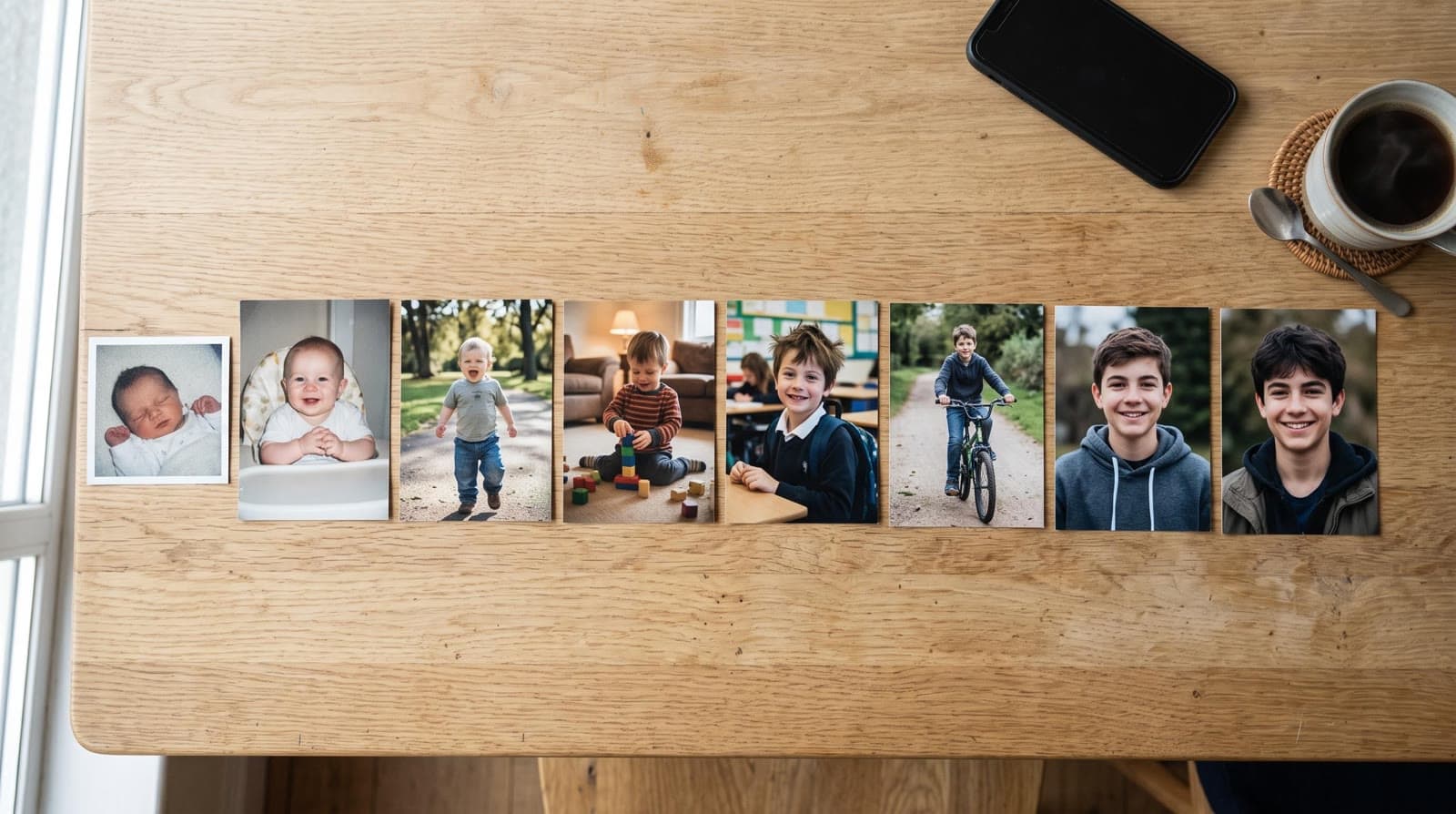
Puedes convertir fotos en un video de crecimiento de tres formas. Un time-lapse muestra cada foto por una fracción de segundo, el efecto Ken Burns agrega un zoom o un desplazamiento lento, y una transformación funde cada foto con la siguiente. Un time-lapse necesita una cámara fija en un mismo lugar, así que para una persona fotografiada a lo largo de los años, una transformación (un video de Crecimiento) funciona mejor.
Tres formas de convertir fotos fijas en movimiento
"Video de Crecimiento" y "time-lapse" suenan parecido. Están relacionados, pero funcionan distinto, y elegir el equivocado es la razón habitual por la que el resultado se ve a saltos o plano.
- Time-lapse. Las fotos se muestran una tras otra, muy rápido. La sensación de cambio viene de la velocidad.
- Efecto Ken Burns. Cada foto recibe un zoom o un desplazamiento lento, para que no quede congelada en pantalla. Le da vida a una foto, pero no la conecta con la siguiente.
- Transformación. Cada foto se funde con la siguiente, así que una imagen se convierte en la otra. Esto es lo que hace un video de Crecimiento.
Cómo hacer un time-lapse con fotos fijas
Un time-lapse es sencillo, y las herramientas gratis alcanzan.
- Ordena las fotos. La más antigua primero, o en el orden en que ocurrió el cambio.
- Acorta cada foto. En un editor de video, haz que cada foto aparezca muy poco tiempo, desde una fracción de segundo hasta más o menos un segundo. Cuanto más corto, más rápido se siente el cambio.
- Usa cortes simples. Las transiciones vistosas entre fotos hacen más lento un time-lapse y distraen del cambio en sí.
- Agrega música y exporta.
CapCut, que es gratis para empezar, te deja importar las fotos, acomodarlas en la línea de tiempo, definir cuánto tiempo queda cada una en pantalla y exportar. Tiene su propia guía para hacer un time-lapse con fotos (en inglés).
En iMovie en una Mac, un iPhone o un iPad, agregas las fotos a la línea de tiempo y arrastras el borde de cada una para acortarla.
Cuándo funciona un time-lapse, y cuándo no
Un time-lapse depende de una sola cosa: que la cámara se haya quedado en el mismo lugar. Por eso va bien con una planta que crece en el borde de una ventana, un edificio en construcción o un jardín a lo largo de las estaciones. Cada cuadro tiene el mismo fondo, así que solo cambia el sujeto, y tu ojo lo lee como un cambio fluido.
Las fotos familiares son lo contrario. Un niño fotografiado durante diez años fue fotografiado en distintas habitaciones, a distintas distancias, con distinta luz y con la cara en distintas partes del cuadro. A toda velocidad, eso no es un cambio fluido. Es un parpadeo de imágenes sin relación entre sí.
Puedes mejorarlo a mano. Recorta y escala cada foto para que los ojos queden en el mismo lugar, y ajusta la posición de cada una. Funciona, pero es lento, y con 30 o 40 fotos te lleva una noche larga.
Qué aporta el efecto Ken Burns
El efecto Ken Burns es un zoom o un desplazamiento lento sobre una foto fija. iMovie de Apple lo aplica a las fotos de forma automática (en inglés), y puedes definir el encuadre inicial y final de cada foto, por ejemplo empezar con un plano amplio y terminar en una cara. Hay más sobre el efecto en nuestra guía sobre presentación de fotos o video animado.
Va bien con una presentación de fotos donde cada foto debe tener su momento, como un homenaje conmemorativo o una jubilación. Pero no es un video de crecimiento. Cada foto se sigue reproduciendo sola y luego corta a la siguiente, así que el espectador ve una serie de imágenes, no a una persona que cambia.
Cuando las fotos tienen años de diferencia, usa una transformación
Una transformación resuelve el problema que tiene un time-lapse con las fotos familiares. En lugar de necesitar un encuadre fijo, cada foto se funde con la siguiente, así que la cara de una imagen se convierte en la cara de la imagen que sigue. Un bebé se convierte en un niño pequeño, luego en un niño, luego en un adolescente, en una sola toma continua.
Eso es un video de Crecimiento, nuestro video insignia. Funciona cuando las fotos muestran a la misma persona o pareja a lo largo del tiempo. Las reglas prácticas son pocas:
- Mantén a la misma persona principal en todas las fotos. Esa constancia es lo que hace que la fusión se lea como una sola persona que cambia.
- Asegúrate de que la cara se vea con claridad. Si la cara está girada o es muy pequeña, la IA tiene que completar detalles y deja de parecerse a la persona.
- Ordena las fotos. La más antigua primero.
- Usa fotos comunes. No necesitan ser profesionales. Las copias impresas viejas también funcionan: fotografíalas con tu celular, con luz de día uniforme y de frente.
El estilo Crecimiento es nuestro video insignia: cada foto se transforma de forma natural en la siguiente. Para fotos de grupo, el estilo Clásico funciona mejor: cada foto cobra vida por separado, y las fotos se reúnen en un solo video. Mira cómo hacer un video donde una foto se anima hacia la siguiente para ver la diferencia.
Cómo se comparan los tres
| Time-lapse | Ken Burns | Video de Crecimiento | |
|---|---|---|---|
| Las fotos fluyen entre sí | No, cortes rápidos | No, cada una se reproduce sola | Sí, cada una se transforma en la siguiente |
| Necesita el mismo encuadre | Sí | No | No |
| Ideal para | Plantas, proyectos, una vista fija | Conmemoraciones, homenajes, presentaciones de fotos | Una persona o pareja a lo largo de los años |
| Edición necesaria | Una línea de tiempo, a mano | Una línea de tiempo, a mano | Ninguna, Echoes hace la animación |
| Resultado habitual con fotos familiares variadas | A saltos | Tranquilo pero estático | Continuo |
Cómo hacer un video de Crecimiento con Echoes
No necesitas un editor ni trabajar en ninguna línea de tiempo.
- Sube tus fotos. Agrégalas en orden, la más antigua primero.
- Echoes las anima. Cada par consecutivo se funde en una animación. El trabajo ocurre en segundo plano, así que puedes irte y volver.
- Revisa y termina. Revisa cada animación, luego agrega una apertura personal con tu propio texto, un título de cierre y música.
- Descarga. Recibes un solo MP4, listo para reproducir o compartir.
Un video de 1 minuto lleva 13 fotos en el estilo Crecimiento, y cada minuto adicional lleva 12 más. Si una animación no queda bien, cada paquete viene con una reserva de reintentos gratis según tu paquete, y puedes reemplazar una foto. Volver a compilar el video final todas las veces que quieras está incluido. Mira la guía paso a paso para hacer un video de Crecimiento para el recorrido completo.
¿Se pueden combinar?
Sí. A algunas personas les gusta empezar con unos segundos de cortes rápidos de time-lapse y luego pasar al video de Crecimiento para la historia principal. Puedes hacerlo en un editor de video con el MP4 descargado. Pero la mayoría de las veces, el video de Crecimiento hace todo el trabajo por sí solo y el paso extra no hace falta.
Tus fotos siguen siendo privadas
Tus fotos son privadas, se guardan de forma segura y nunca se usan para entrenar modelos de IA. Puedes borrarlas desde tu panel en cualquier momento. Si tus fotos incluyen niños, la guía sobre subir fotos de un niño a una app de video con IA explica qué revisar.
Como dijo una persona que lo usó:
"Un video excelente, la plataforma es muy fácil de usar: solo subes las fotos y crea un video súper emotivo!!"
- Lee
Tu primera animación es gratis para probar, así que puedes ver cómo se funden tus propias fotos antes de decidirte por un paquete.
Qué hace diferente a Echoes
Echoes convierte fotos de distintos años en un solo video continuo de una vida. Cada foto fluye hacia la siguiente, así que un bebé crece hasta ser un chico en su Bar Mitzvá, o una pareja envejece junta a lo largo de décadas, en una sola toma sin cortes. Luego Echoes lo termina como regalo, listo para proyectar en el evento.
- Videos de Crecimiento. Agregas decenas de fotos de la misma persona o pareja, y Echoes transforma cada una en la siguiente. No es una presentación de fotos ni un conjunto de animaciones separadas: ves a alguien crecer o envejecer en un solo video continuo. Es ideal para Bar y Bat Mitzvá, aniversarios y homenajes familiares.
- Automático, pero guiado. Echoes hace el trabajo pesado: elige los modelos de IA, escribe los prompts, genera las animaciones y une todo en un solo video terminado. Tú sigues decidiendo todo lo que importa. Te acompaña paso a paso para ordenar tus fotos, revisar cada animación (con una reserva completa de reintentos gratis) y elegir la apertura, el final y la música. Obtienes el resultado de un flujo de trabajo de video con IA hecho por expertos sin tener que aprender uno.
- Un regalo terminado, no una herramienta. El resultado es un video completo con títulos, un final, una banda sonora y un enlace para compartir. El precio depende de la duración del video final, no de créditos ni tokens: una compra única, con una garantía de devolución del dinero de 30 días.

Sobre el autor
Sagie, fundador de Echoes
Sagie es el fundador de Echoes. Lo creó en 2025 después de armar un video de regalo con IA a partir de las fotos de infancia de su mamá para su cumpleaños 72, y desde entonces ha ayudado a cientos de familias a convertir sus propias fotos en videos de regalo.
Preguntas frecuentes
- ¿Cuánto cuesta un video de Crecimiento de Echoes?
- Los paquetes tienen precio según la duración del video final, como una compra única, no una suscripción. Cada paquete incluye la apertura con IA, la música, los títulos, una reserva completa de reintentos gratis y volver a compilar el video final sin límite, y cuenta con una garantía de devolución del dinero de 30 días.
- ¿Cuánto tiempo toma hacerlo?
- La mayoría de las personas termina todo su video en menos de 30 minutos. Cada animación se crea en segundo plano, así que puedes salir de la pestaña y volver cuando estén listas, y luego compilar el video final cuando estés conforme con cada animación.
- ¿Qué forma va a tener el video?
- La forma sigue a tus fotos: horizontal, vertical o cuadrado. Elige la forma que vaya con la mayoría de tus fotos. El horizontal va bien con una pantalla en un evento, el vertical con Stories, Reels y TikTok, y el cuadrado es un buen punto medio para un grupo mixto. Lo descargas como MP4.
- ¿Puedo mostrar edades o años en pantalla?
- Sí. Puedes agregar un texto corto sobre cualquier animación, como «1 año» o «2005», y se queda en pantalla hasta que empieza la siguiente animación. También puedes agregar títulos de apertura y de cierre con un nombre, una fecha o una dedicatoria corta. La narración con voz todavía no está disponible.
- ¿Puedo usar mi propia música?
- Sí. Puedes subir tu propia canción, elegir de la biblioteca de música integrada o hacer que Echoes genere una canción personalizada para tu video. Pueden sonar hasta cinco canciones una tras otra, y elegir y cambiar la música está incluido en cada paquete.
- ¿Y si necesito ayuda?
- Hay personas reales disponibles en WhatsApp para ayudarte con lo que sea, desde elegir y ordenar las fotos hasta terminar y descargar tu video. Puedes escribirles en cualquier paso, ya sea que la pregunta sea sobre una foto, una animación o el video final.